
我需要一个 Wayland 下的按键显示器#
录屏、直播或者演示软件时,把刚刚按下的快捷键显示在屏幕上是一件很自然的事。然而来到 Wayland 之后,这件事没有想象中简单:应用不能再随意监听全局键盘事件,不同合成器对悬浮窗口的处理也不完全相同。能在一个桌面里工作的方案,换到另一个桌面后可能无法置顶,甚至切一次工作区就消失。
我想要的工具很明确:它应当轻量、点击穿透、不会抢走焦点,能够把最近的操作稳定地留在屏幕边缘,同时兼顾 niri、Hyprland 这类合成器和 GNOME、KDE 这样的完整桌面环境。
于是创建了我的第一个正式项目 Seekey。

这篇文章介绍它为什么存在;完整的安装、配置和排错内容已经整理到 Seekey 文档笔记。
它如何显示按键#
Seekey 直接通过 libevdev 读取 /dev/input/event*,不依赖某个合成器私有的键盘协议。按键会以横向排列的气泡从固定边界出现,并在设定时间后直接消失或渐隐。
显示逻辑也不只是把每个事件机械地打印出来:
- 连续打字会自动拼成一段文本,停顿一段时间后再开始新的气泡;
- 输入密码等敏感内容时,可以改用固定的
<若干字符>标签,或完全隐藏普通字符而保留快捷键; Ctrl + Shift + P之类的组合键会作为一个整体显示;- 连续触发相同的非打字操作会合并为
Key xN,长按不会铺满整个屏幕; - 方向键、鼠标键和其他特殊按键可以使用内置图标,也可以在配置中替换;
- 启动后会先保留一个占位气泡,方便在没有输入时调整窗口位置。
这套行为的目标不是记录输入,而是只保留眼前真正有用的操作。气泡存在于内存中,过期即被移除;窗口不接受输入,鼠标点击也会直接穿透到下面的应用。
在不同桌面上保持稳定#
在 niri、Hyprland、Sway、river、Wayfire 和 labwc 上,Seekey 会优先使用 gtk4-layer-shell,把窗口锚定到屏幕边缘。它不属于普通工作区窗口,因此切换工作区后仍能留在屏幕上,还会记住上次使用的显示器。
KDE 的 Kwin 事实上适配了 wlr-layer-shell,因此可以直接使用 layer-shell。
而 GNOME 默认不支持 wlr-layer-shell,Seekey 会自动降级为透明的普通窗口。按键读取和气泡渲染仍然可用,只是跨工作区置顶需要配合桌面自身的窗口规则。程序会明确报告当前使用的模式,而不是静默地表现异常。
普通渲染进程使用唯一的应用 ID,同一会话中重复启动不会产生多个输入读取器。
配置菜单也能判断浮层是否正在运行:未运行时显示启动操作,运行后则可以直接从菜单关闭,不必再用 killall 收尾。
配置不应该靠猜#
Seekey 目前提供两种配置界面。
图形界面遵循 fuzzel 的紧凑启动器布局,可以搜索设置并直接修改数值、开关、主题和字体。它会读取现有的 ~/.config/fuzzel/fuzzel.ini 配色;文件不存在或内容损坏时,则回退到内置样式。终端用户也可以使用 TUI 完成同样的配置工作。
打开 GUI 或 TUI 时,屏幕上始终只保留一个按键渲染面:真实输入浮层已经运行时继续显示它,不再叠加样例;没有主浮层时才创建会跟随内存配置变化的实时样例。调整按键尺寸、字体、背景、边框宽度、圆角、对齐方式、显示时长或者渐隐速度时,可以直接观察当前唯一浮层。Seekey 当前提供七套内置主题、自定义图标和 @matugen:<role> 颜色引用,可以让气泡跟随壁纸配色。各字段和配置文件优先级见配置与编辑器。
演示中需要输入密码时,typing-display=masked 会让一整段连续输入始终只显示一个固定标签,不暴露内容或字符数量;typing-display=off 则不显示普通字符,Ctrl+C 等组合键与非文字按键仍然可见。
seekey --config-gui    # 图形配置菜单
seekey --config-tui    # 终端配置界面
seekey                 # 启动按键浮层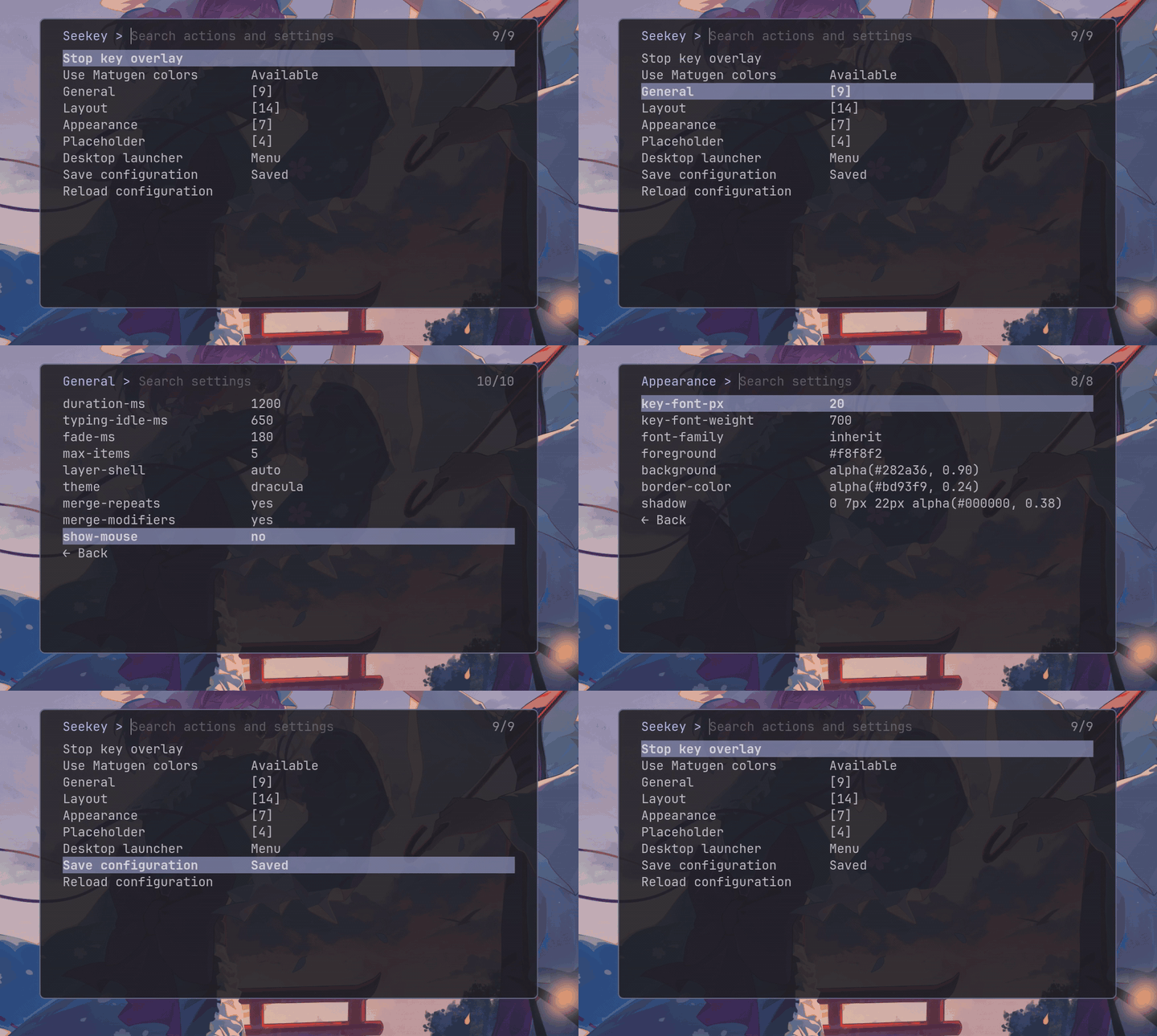
让配色跟随 Matugen#
按键气泡的 Matugen 配色写在 Seekey 自己的配置文件里。默认情况下,Seekey 会读取 $XDG_CACHE_HOME/matugen/colors.json,也就是通常的 ~/.cache/matugen/colors.json,然后在 [style] 中用 @matugen:<role> 引用 Material You 颜色:
[style]
foreground=@matugen:on_surface
background=@matugen:[email protected]
border-color=@matugen:[email protected]
placeholder-foreground=@matugen:[email protected]
placeholder-background=@matugen:[email protected]
placeholder-border-color=@matugen:[email protected]末尾的 @0.86 是透明度;例如 @matugen:[email protected] 会解析为带 86% 不透明度的 surface 色。若 colors.json 位于其他位置,可以通过 MATUGEN_COLORS 环境变量或 seekey --matugen /path/to/colors.json 指定。Matugen 重新生成颜色后需要重启按键浮层,新的配色才会生效。模板和壁纸脚本示例见 Matugen 动态配色。
这里还有一层需要分清:上面的配置控制的是按键气泡;配置 GUI 自身则读取 ~/.config/fuzzel/fuzzel.ini。因此,若 Matugen 已经为 fuzzel 生成配色,Seekey 的配置菜单也会保持相同的桌面色彩,而不是另外维护一套菜单主题。
安装后还会生成 desktop 文件。第一次从应用菜单打开时,可以选择以后默认进入配置菜单,或者直接显示按键浮层。
安装 Seekey#
Arch Linux 用户可以直接从 AUR 安装稳定版:
paru -S seekey希望持续跟随 main 分支更新,则可以使用:
paru -S seekey-git其他发行版可以从源码安装。仓库提供的脚本会处理依赖、编译、desktop 文件和输入设备权限:
git clone https://github.com/Nakanomk/Seekey.git
cd Seekey
./install.sh第一次运行若没有按键出现,通常是当前用户还没有读取输入设备的权限。安装脚本会配置相应用户组,重新登录后即可生效;手动安装和各发行版的处理方式可以查看安装与权限,异常表现则集中在问题排查。
现在的 Seekey#
Seekey 0.2.2 已经能够承担日常录屏和演示工作:输入读取、气泡合并、多显示器状态、实时配置预览、Matugen 配色、桌面入口、中英文界面和输入设备热插拔都已经落地。0.2.2 还加固了 CLI 路径校验、fuzzel 主题 include 解析和预览子进程生命周期。项目主体使用 C 与 GTK4 编写,以 MIT 协议开源。
它仍然是一个很年轻的项目。Wayland 桌面之间的差异不会凭空消失,GNOME/KDE 的窗口规则也还有继续改善的空间。但至少现在,我可以在自己的 niri 桌面上启动一个足够安静的工具,然后忘记它的存在——直到下一次按下快捷键。